🎬 Công cụ chỉnh sửa video (Diro Video Editor)
Diro Video Editor là phần mềm cài trên máy tính, giúp bạn thay giọng đọc của một video chỉ trong vài phút.
Bạn đưa video vào — từ file trên máy hoặc dán link TikTok. Phần mềm tự nghe video và gõ ra thành chữ. Bạn sửa lại lời thoại tuỳ ý, cắt bớt đoạn thừa, chọn một giọng đọc tiếng Việt, rồi bấm xuất. Video mới giữ nguyên hình ảnh nhưng lời đọc là hoàn toàn mới.
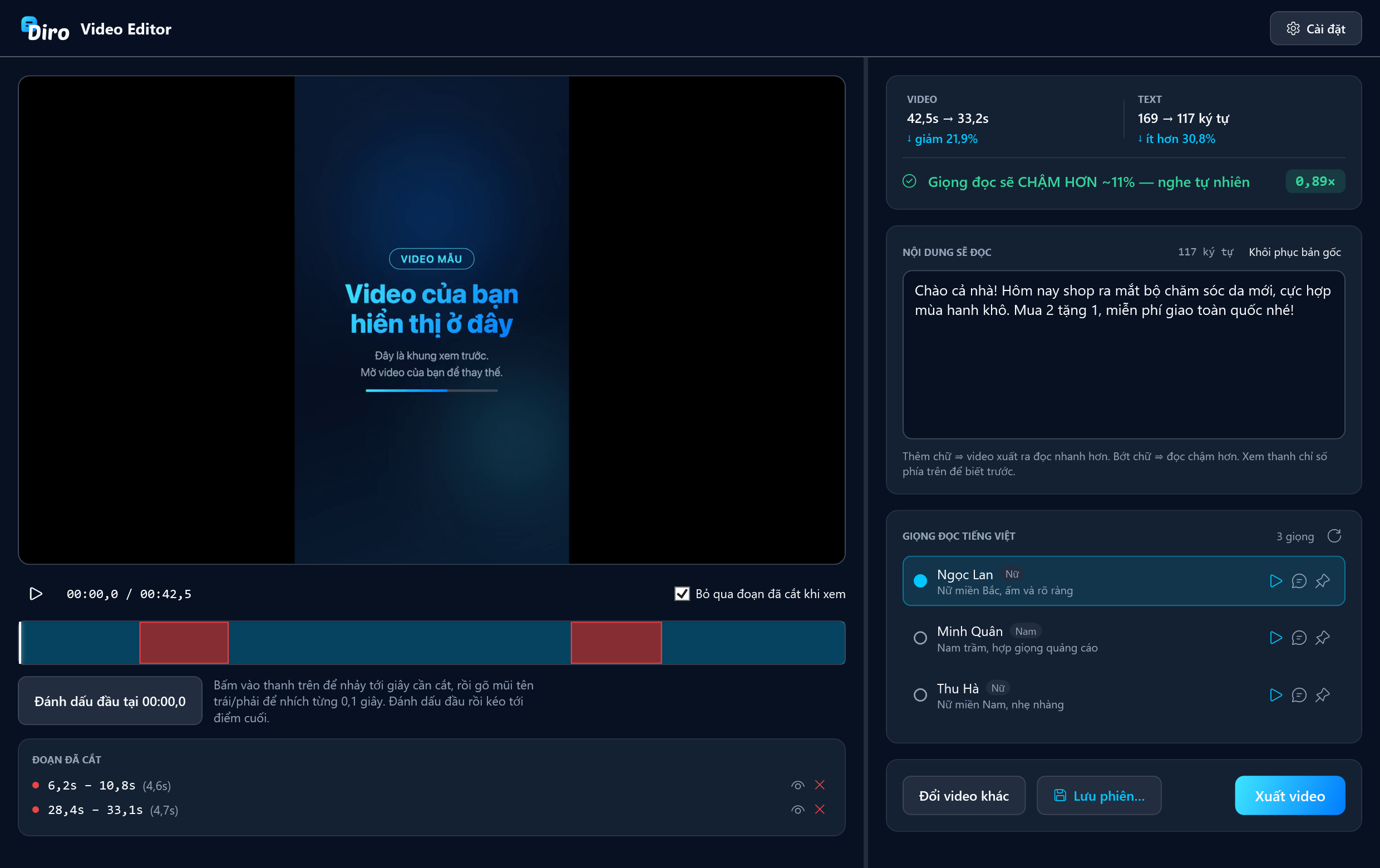
Lời đọc luôn dài đúng bằng video. Bạn không phải căn chỉnh gì cả:
- Bạn thêm chữ vào → video xuất ra sẽ đọc nhanh hơn cho vừa
- Bạn bớt chữ đi → video sẽ đọc chậm lại
- Bạn cắt bớt video → lời đọc dồn vào khoảng thời gian ngắn hơn, tức là nhanh hơn
Thanh chỉ số ở góc trên bên phải cho bạn biết trước tốc độ đọc sẽ là bao nhiêu, trước khi bạn tốn tiền gọi API.
Không cần làm hết các bước dưới. Nút Tiện ích ở góc trên bên phải có Tải video TikTok — dán nhiều link, tải một lượt, không cần API key.
📥 Bước 1: Tải phần mềm về máy
| Máy của bạn | Bấm để tải | Sau khi tải xong |
|---|---|---|
| Windows 10 / 11 | ⬇️ TẢI CHO WINDOWSDiroVideoEditor-1.5.0-win-x64.zip · ≈103 MB | Giải nén rồi bấm đúp DiroVideoEditor.exe — không cần cài đặt |
| macOS 14 trở lên (cả Apple Silicon và Intel) | ⬇️ TẢI CHO macOSDiroVideoEditor-1.5.0-macos.zip · ≈1,7 MB | Giải nén rồi kéo Video Editor.app vào thư mục Applications |
Số 1.5.0 trong tên file là phiên bản — bạn nhìn tên file là biết mình đang
giữ bản nào. Xem các bản phát hành khác tại
trang Releases.
Windows: bấm chuột phải vào file .zip → Extract All… → Extract.
Nhớ giải nén ra rồi mới chạy — chạy thẳng từ trong file nén sẽ lỗi.
macOS: bấm đúp vào file .zip là tự giải nén.
Phần mềm chưa mua chứng chỉ ký số nên hệ điều hành chưa "quen mặt":
Trên Windows — hiện bảng xanh "Windows protected your PC": 🔹 Bấm More info → 🔹 Bấm Run anyway
Trên macOS — báo "không mở được vì chưa xác minh nhà phát triển":
Từ macOS 15 (Sequoia) trở lên — Apple đã bỏ cách bấm chuột phải → Open, nên phải đi đường này: 🔹 Bấm đúp vào app một lần (sẽ hiện cảnh báo, cứ bấm Done) → 🔹 Vào > System Settings > Privacy & Security → 🔹 Kéo xuống cuối, chỗ nhắc tên Video Editor, bấm Open Anyway → 🔹 Xác nhận bằng vân tay hoặc mật khẩu máy
macOS 14 — bấm chuột phải vào app → chọn Open → bấm Open lần nữa.
Chỉ phải làm một lần duy nhất. Các lần sau mở bình thường.
Vẫn không mở được, hoặc báo app "bị hỏng"? Mở Terminal, dán dòng này rồi Enter, sau đó mở app lại:
xattr -dr com.apple.quarantine "/Applications/Video Editor.app"
DiroVideoEditor.exe— phần mềm, bấm đúp là chạyHUONG-DAN.txt— tóm tắt vài dòng cách mở lần đầuFFMPEG-LICENSE.txt— giấy phép của bộ xử lý video đi kèm
Vì phần mềm đóng gói sẵn mọi thứ cần thiết vào trong một file duy nhất, để bạn tải về là chạy được ngay mà không phải cài thêm bất cứ thứ gì. Lần chạy đầu tiên hơi lâu vài giây vì máy đang bung bộ xử lý video ra; những lần sau mở nhanh.
🔑 Bước 2: Lấy API key
Phần mềm cần một dịch vụ để nghe video và tạo giọng đọc. Bạn chọn một trong hai, tuỳ bạn thích giọng bên nào hơn:
| Cartesia | ElevenLabs | |
|---|---|---|
| Lấy key tại | play.cartesia.ai/keys | elevenlabs.io |
| Key trông như | sk_car_… | sk_… |
| Giọng đọc | danh sách giọng tiếng Việt sẵn có | cả thư viện giọng của tài khoản, giọng tiếng Việt xếp lên đầu |
Key gắn với tài khoản của bạn, và chi phí đọc tính vào tài khoản đó.
🔹 Bước 2.1 — Vào trang của bên bạn chọn ở bảng trên và đăng ký tài khoản (đăng nhập bằng Google cho nhanh).
🔹 Bước 2.2 — Vào mục API Keys rồi bấm tạo key mới, đặt tên bất kỳ
(ví dụ Diro Video Editor).
🔹 Bước 2.3 — Trang web hiện ra một chuỗi dài. Sao chép ngay lúc đó — đóng cửa sổ đi là không xem lại được nữa, phải tạo key mới.
🔹 Bước 2.4 — Mở Diro Video Editor, dán key vào ô rồi bấm Kiểm tra & bắt đầu.
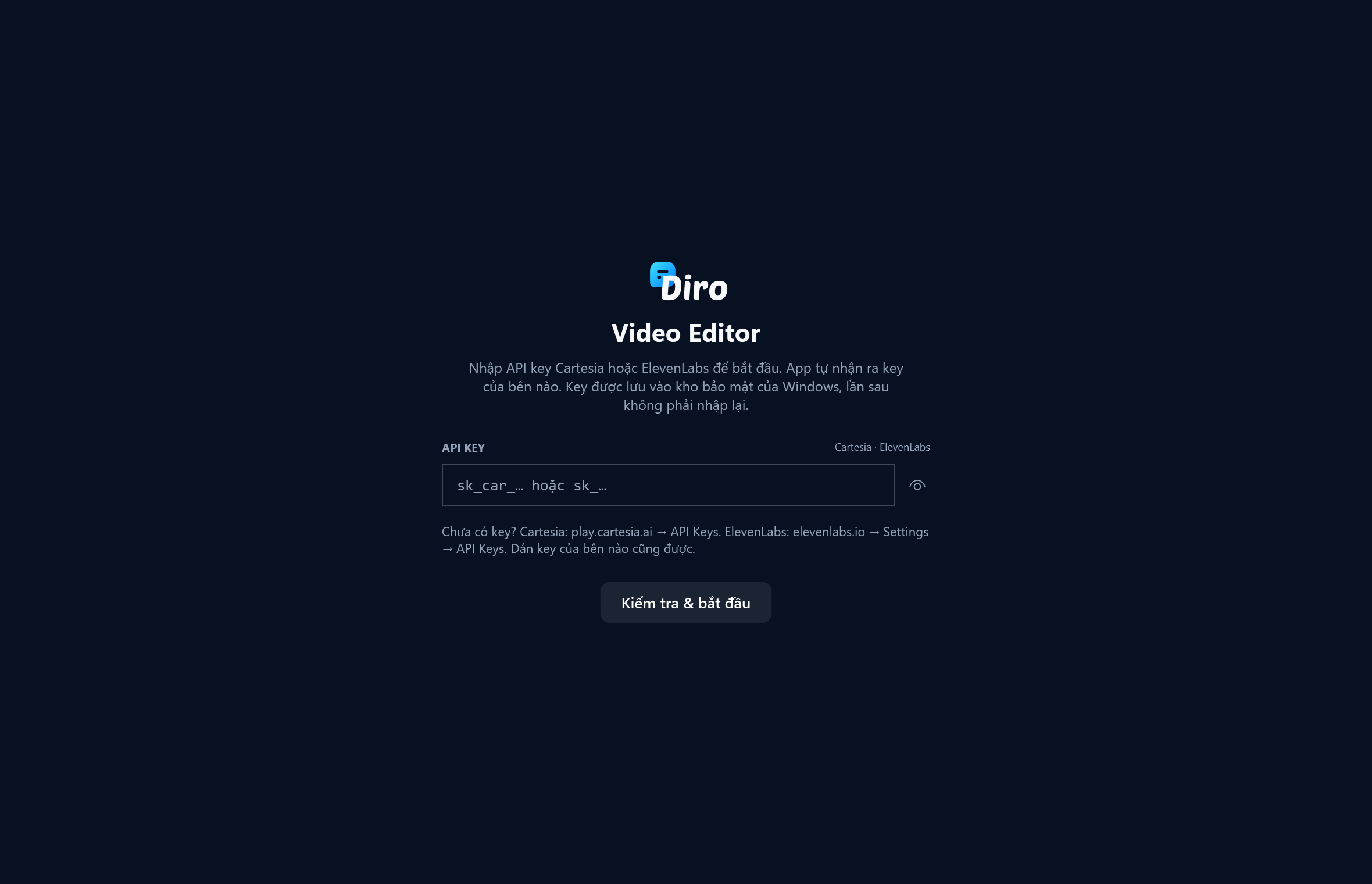
Chỉ có một ô nhập key cho cả hai bên. Phần mềm tự nhận ra bạn đang dán key của ai và hiện tên bên đó ngay cạnh chữ API KEY, nên không phải chọn gì thêm. Nó cũng kiểm tra key trước khi lưu, nên dán nhầm hoặc thiếu ký tự thì báo ngay chứ không để bạn làm tiếp rồi mới hỏng.
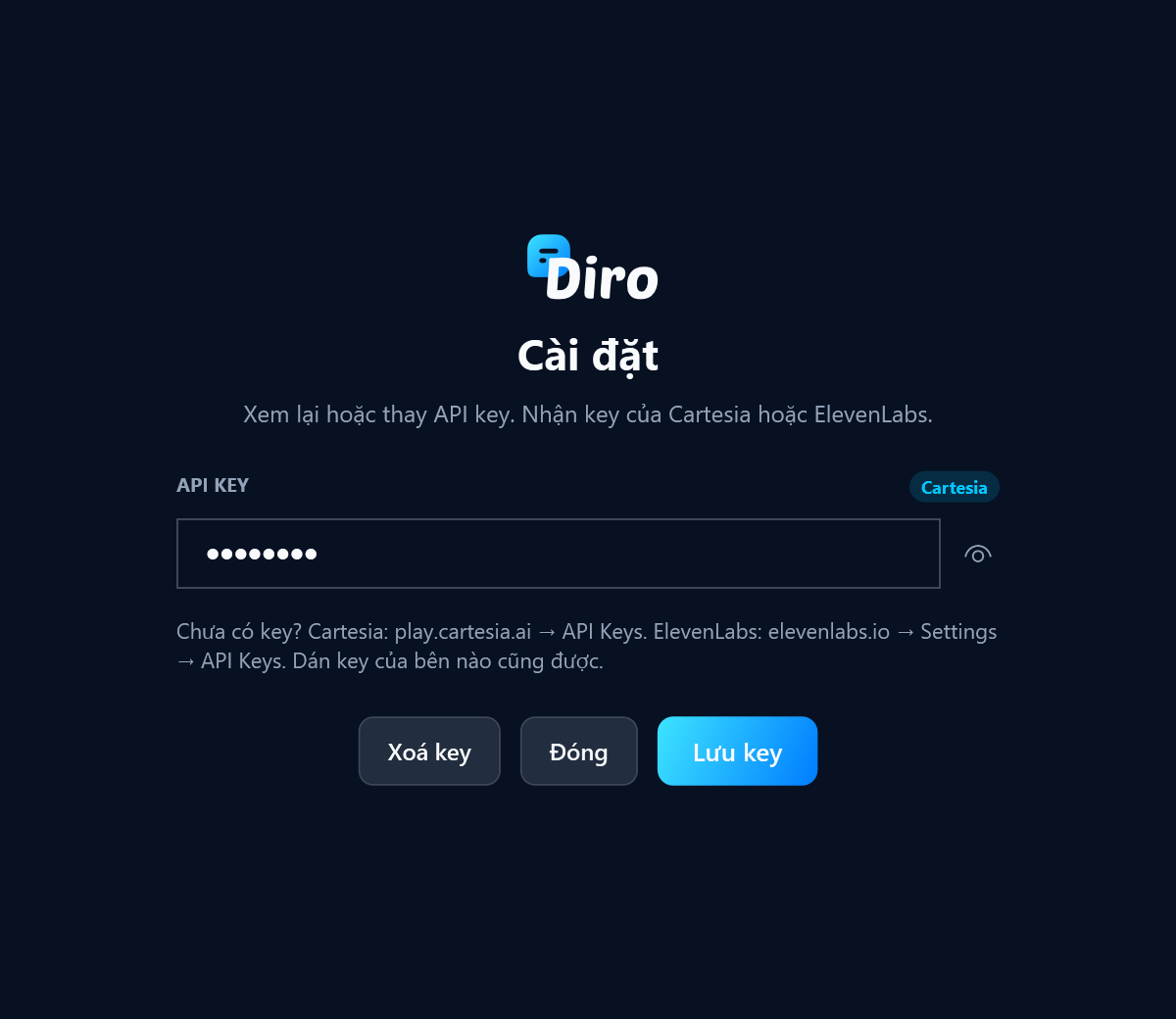
Đổi từ bên này sang bên kia bất cứ lúc nào: vào Cài đặt, dán key mới đè lên. Danh sách giọng sẽ tải lại theo bên mới.
Key nằm trên chính máy bạn, chỉ tài khoản máy của bạn đọc được: trên Windows là
kho bảo mật DPAPI của hệ điều hành, trên macOS là file riêng trong thư mục
Library của bạn. Key không gửi đi đâu ngoài dịch vụ bạn chọn, và lần sau mở
phần mềm không phải nhập lại.
Muốn đổi hoặc xoá key: bấm nút Cài đặt ở góc trên bên phải.
Đang dùng bản cũ hơn 1.3.0? Key cũ được chuyển sang chỗ mới tự động, bạn không phải nhập lại.
Đang dùng bản macOS cũ hơn 1.1.0? Bản 1.1.0 đổi chỗ cất key nên lần đầu mở lên bạn phải dán key vào một lần nữa, sau đó thì thôi. Đổi lại, macOS không còn hỏi mật khẩu đăng nhập mỗi lần mở phần mềm.
💰 Chi phí khoảng bao nhiêu?
Cartesia tính theo credit. Ước lượng cho dễ hình dung:
| Việc | Cách tính |
|---|---|
| Nghe video → ra chữ | 1 credit cho mỗi 2 giây video |
| Tạo giọng đọc | khoảng 1 credit cho mỗi ký tự |
Một video 60 giây với lời đọc 700 chữ tốn khoảng 730 credit. Mỗi gói của Cartesia đều tặng sẵn một lượng credit hằng tháng. Xem mình đã dùng bao nhiêu tại play.cartesia.ai/usage.
ElevenLabs cũng tính theo ký tự, xem mức dùng tại elevenlabs.io.
Những giọng lấy từ thư viện chung (trong đó có phần lớn giọng tiếng Việt hay) chỉ dùng được khi tài khoản đã nâng gói — gói miễn phí bấm vào sẽ báo lỗi cần trả phí. Các giọng có sẵn của ElevenLabs thì dùng được, nhưng đọc tiếng Việt hơi nặng giọng nước ngoài.
Muốn giọng Việt tự nhiên mà không nâng gói thì dùng Cartesia.
Trong danh sách giọng đọc, nút ▷ là nghe mẫu có sẵn — miễn phí. Nút 💬 bên cạnh mới là đọc thử chính nội dung của bạn, cái này có tính phí (rất nhỏ).
🎥 Bước 3: Đưa video vào
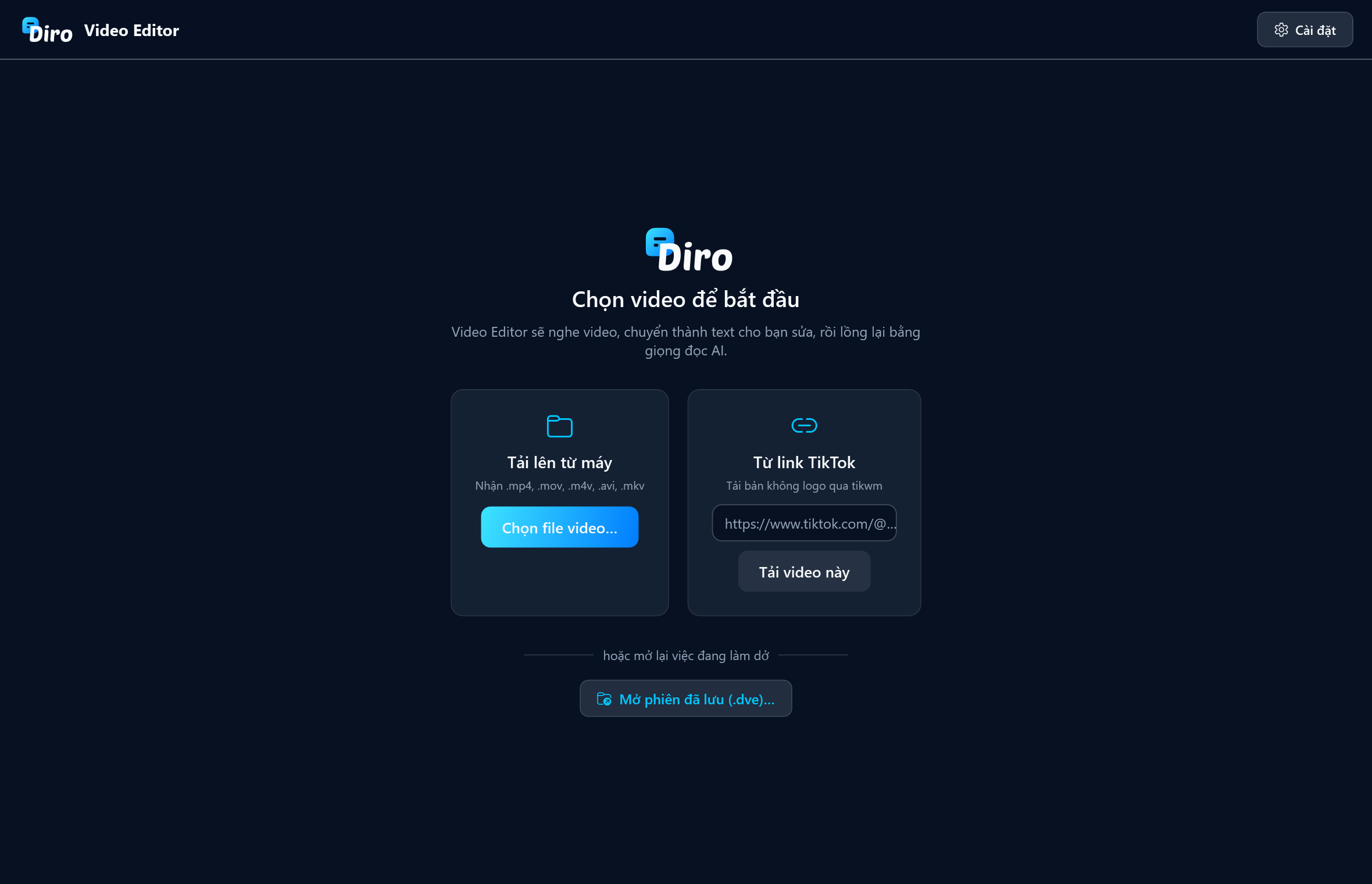
Có hai cách:
Cách 1 — Tải lên từ máy. Bấm Chọn file video… rồi chọn file. Nhận các
định dạng .mp4, .mov, .m4v, .avi, .mkv.
Cách 2 — Từ link TikTok. Dán link vào ô rồi bấm Tải video này. Phần mềm tải về bản không có logo TikTok.
Nút Chia sẻ của TikTok chép ra cả câu mô tả dài kèm link. Bạn cứ dán nguyên vào, phần mềm tự nhặt link ra — không cần cắt gọn.
Sau khi có video, phần mềm mất một lúc để nghe và gõ lại thành chữ. Video càng dài càng lâu, thường vài chục giây.
✏️ Bước 4: Sửa lời thoại
Nội dung nghe được hiện ở ô NỘI DUNG SẼ ĐỌC bên phải. Bạn sửa thoải mái: viết lại cho hay hơn, đổi tên sản phẩm, thêm lời kêu gọi mua hàng, hoặc xoá hết gõ lại từ đầu cũng được.
Bấm Khôi phục bản gốc nếu muốn quay lại nội dung ban đầu.
Sửa tới đâu, thanh chỉ số phía trên đổi tới đó. Đây là chỗ cho bạn biết giọng đọc sắp tới nghe có tự nhiên không.
✂️ Bước 5: Cắt bớt đoạn thừa
🔹 Bấm vào thanh thời gian để nhảy tới giây cần cắt 🔹 Gõ phím ← hoặc → để xê dịch từng 0,1 giây cho đúng điểm 🔹 Bấm Đánh dấu đầu tại … 🔹 Kéo hoặc bấm tiếp tới điểm cuối, cũng chỉnh bằng ← → cho chuẩn 🔹 Bấm ✂ Cắt đoạn này
Đoạn bị cắt hiện màu đỏ trên thanh thời gian và liệt kê ở mục ĐOẠN ĐÃ CẮT bên dưới. Bấm 👁 để xem lại đoạn đó, bấm ✕ để bỏ cắt.
Tích sẵn ô Bỏ qua đoạn đã cắt khi xem để lúc xem trước, phần mềm tự nhảy qua những đoạn bạn đã bỏ — xem đúng như bản cuối cùng.
Bấm chuột thôi thì khó trúng: thanh thời gian chỉ rộng vài trăm điểm ảnh, video dài 5 phút thì mỗi điểm ảnh đã là hơn nửa giây.
Bấm vào thanh một cái, viền thanh sáng lên — từ lúc đó phím ← và → dời vạch đỏ đi 0,1 giây mỗi lần bấm. Giữ phím thì nó chạy đều. Con số giây ngay bên trên đổi theo, bạn nhìn đó mà canh.
Đang phát mà gõ mũi tên thì phần mềm tự dừng lại, vì đang chạy thì canh không nổi.
Đây là cố ý, để bạn tự quyết định giữ hay bỏ câu nào. Cắt xong nhớ ngó lại ô nội dung xem có cần bớt chữ không.
🎙️ Bước 6: Chọn giọng đọc
Mỗi dòng có tên giọng, nhãn Nam/Nữ và mô tả ngắn.
- Bấm ▷ để nghe mẫu có sẵn (miễn phí)
- Bấm 💬 để nghe giọng đó đọc chính nội dung của bạn (tốn rất ít)
- Bấm 📌 để ghim giọng đó lên đầu danh sách
- Bấm vào dòng để chọn
Dùng key Cartesia thì danh sách chỉ hiện giọng tiếng Việt. Dùng key ElevenLabs thì danh sách hiện cả thư viện giọng của tài khoản bạn, có nhãn ngôn ngữ ở mỗi dòng và giọng tiếng Việt được xếp lên đầu.
Hay dùng đi dùng lại một giọng thì bấm 📌 ở cuối dòng — giọng đó nhảy lên đầu danh sách và nằm nguyên ở đó những lần mở phần mềm sau, khỏi phải cuộn đi tìm. Giọng đầu danh sách cũng là giọng được chọn sẵn.
Ghim thêm giọng nữa thì giọng vừa ghim nằm trên cùng. Bấm lại 📌 là bỏ ghim, giọng về đúng chỗ cũ. Ghim lưu ở máy bạn: đổi sang key của bên kia rồi quay lại thì ghim cũ vẫn còn nguyên.
📊 Hiểu thanh chỉ số
Đây là phần đáng để ý nhất của phần mềm.
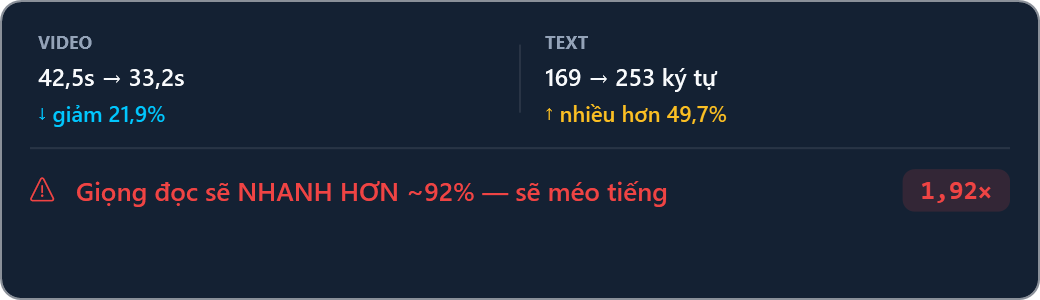
| Màu | Ý nghĩa | Nên làm gì |
|---|---|---|
| 🟢 Xanh — nghe tự nhiên | Tốc độ trong khoảng 0,85× – 1,20× | Cứ xuất video |
| 🟡 Vàng — hơi gượng | 0,70× – 1,50× | Vẫn nghe được, nhưng đã thấy nhanh/chậm |
| 🔴 Đỏ — sẽ méo tiếng | Ngoài khoảng trên | Nên sửa lại trước khi xuất |
Gặp màu đỏ thì làm gì?
- Giọng đọc quá nhanh → bớt chữ đi, hoặc bớt cắt video lại
- Giọng đọc quá chậm → thêm chữ vào, hoặc cắt bớt video
🔊 Không muốn đổi giọng? Dùng âm thanh gốc (từ bản 1.4.0)
Có khi bạn chỉ cần cắt bớt video mà vẫn giữ nguyên tiếng thật trong đó. Khi đó tick ô Sử dụng âm thanh gốc ngay dưới thanh chỉ số:
- Phần mềm không tạo giọng đọc AI — không tốn credit, không cần chọn giọng hay sửa chữ (hai khung đó bị làm mờ đi)
- Video xuất ra dùng chính tiếng của video gốc
- Nếu bạn có cắt bớt video, tiếng gốc được tua nhanh hơn cho vừa khít độ dài mới. Cả bài tiếng vẫn còn đủ, kể cả lời nói nằm ở đoạn bạn đã cắt
- Không cắt gì thì tiếng giữ nguyên, không bị tua
Thanh chỉ số lúc này báo "Tiếng gốc sẽ NHANH HƠN ~x%". Ví dụ video 40 giây cắt còn 30 giây thì tiếng chạy nhanh hơn khoảng 33%. Cắt càng nhiều, tiếng càng nhanh — lên màu đỏ là nghe sẽ méo, nên bớt cắt lại.
Vì cả bài tiếng được tua đều, lời nói sẽ không còn khớp với khẩu hình ở từng khung hình như video gốc. Muốn khớp thì đừng cắt, hoặc bỏ tick để lồng giọng AI.
Lựa chọn này được lưu kèm khi bạn Lưu phiên.
💾 Bước 7: Xuất video
Bấm Xuất video, chọn chỗ lưu. Phần mềm sẽ tạo giọng đọc, co cho khớp đúng thời lượng, rồi ghép với hình.
Xong, nó báo cho bạn biết giọng đọc đã chạy ở tốc độ bao nhiêu, ví dụ "giọng đọc chạy ở 0,89× so với bình thường".
Video xuất ra chỉ còn giọng đọc mới, không còn tiếng gốc và cũng không có nhạc nền của video cũ. Muốn có nhạc nền thì ghép thêm ở phần mềm khác.
Muốn giữ tiếng gốc thay vì giọng AI thì tick Sử dụng âm thanh gốc.
📁 Lưu việc đang làm dở
Làm nửa chừng mà phải tắt máy? Bấm Lưu phiên… để lưu ra file .dve. File
này gói cả video, nội dung chữ, các đoạn đã cắt, giọng đang chọn và lựa chọn
dùng âm thanh gốc.
Hôm sau mở phần mềm, bấm Mở phiên đã lưu (.dve)… là làm tiếp đúng chỗ cũ.
| Phím tắt | Việc |
|---|---|
Ctrl + S (Mac: ⌘S) | Lưu phiên |
Ctrl + Shift + S (Mac: ⇧⌘S) | Lưu thành file khác |
Ctrl + O (Mac: ⌘O) | Mở phiên đã lưu |
Hai bản dùng chung một định dạng file, nên bạn lưu ở máy bàn Windows rồi mở trên MacBook vẫn chạy bình thường.
📥 Tiện ích: tải nhiều video TikTok một lượt (từ bản 1.5.0)
Không liên quan tới việc lồng giọng — đây là công cụ tải video riêng. Bấm nút Tiện ích ở góc trên bên phải, chọn Tải video TikTok.
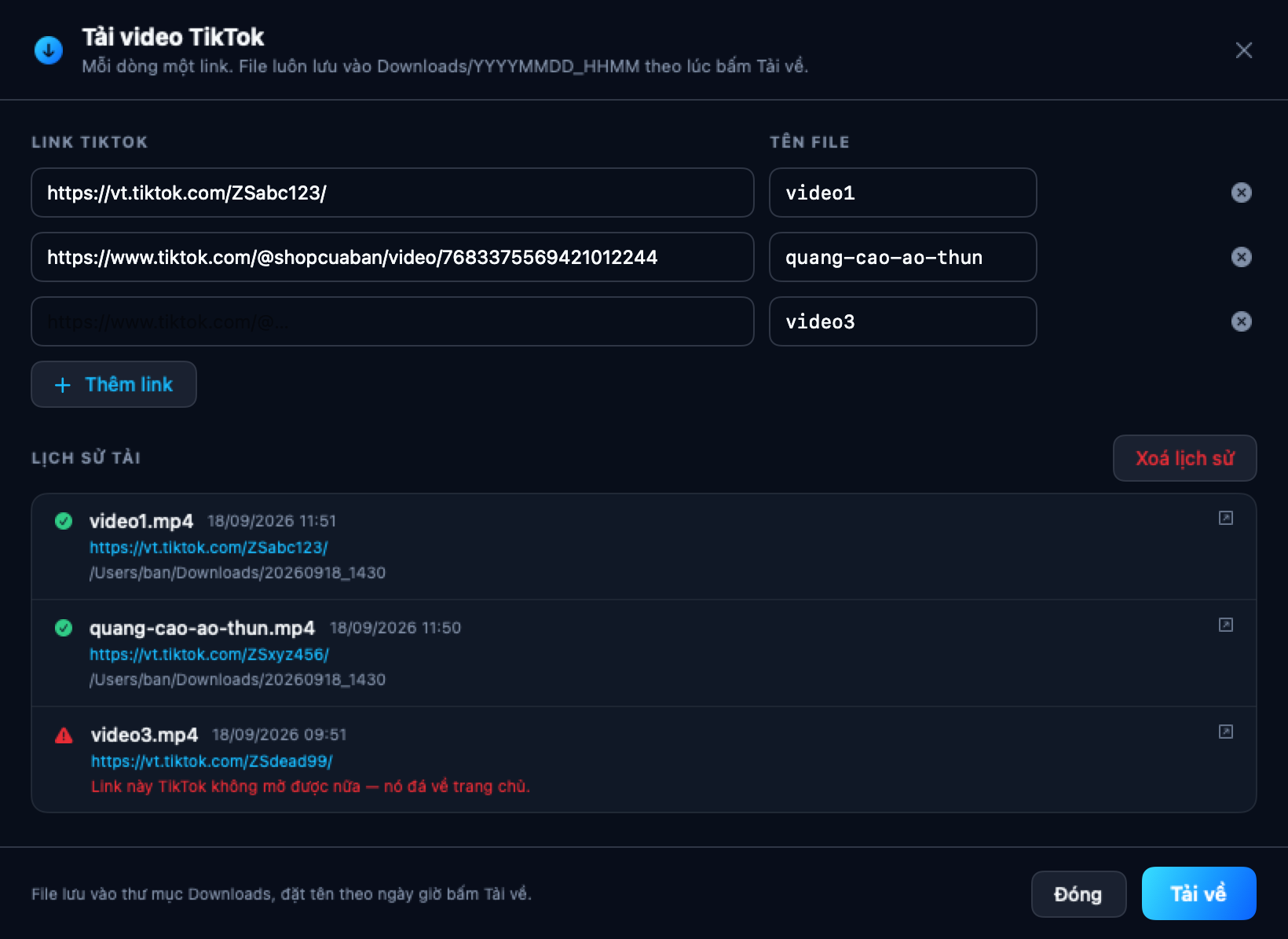
Màn hình có sẵn 3 dòng. Mỗi dòng: dán link TikTok ở ô bên trái, tên
file muốn lưu ở ô bên phải. Tên mặc định là video1, video2, video3 — sửa
được tuỳ ý, gõ tiếng Việt có dấu cũng được. Cần thêm thì bấm + Thêm link,
thừa thì bấm dấu ✕ ở cuối dòng.
Bấm Tải về là phần mềm tải lần lượt từng link. Xong thì báo "Đã tải 3/3 video. Đã lưu vào …" kèm nút Mở thư mục.
Luôn lưu vào thư mục Downloads, trong một thư mục con đặt tên theo ngày
giờ bạn bấm Tải về — ví dụ Downloads/20260918_1430 là lô tải lúc 14:30 ngày
18/09/2026.
Cả lô nằm gọn trong một thư mục, nên lần sau tải lô khác không bị lẫn vào nhau.
Trùng tên file thì phần mềm tự thêm số: clip.mp4, clip (2).mp4 — không
ghi đè file cũ.
Một link chết không làm hỏng cả lô. Link nào lỗi thì dòng đó hiện đỏ kèm lý do, những link còn lại vẫn tải về bình thường. Dán 10 link mà 1 link đã bị gỡ thì bạn vẫn có 9 video.
🕘 Lịch sử tải
Ngay dưới là mục Lịch sử tải — ghi lại mọi lần bạn bấm tải, kể cả lần thất bại. Mỗi dòng cho biết tên file, thời điểm tải, link đã dán và chỗ lưu file. Bấm vào một dòng là mở luôn chỗ lưu file đó trong Explorer (Windows) hoặc Finder (macOS).
Lịch sử lưu ngay trên máy bạn, giữ 500 lần tải gần nhất. Muốn dọn thì bấm Xoá lịch sử.
Tiện ích này không gọi API giọng đọc nên không cần API key và không tốn credit. Nút Tiện ích có cả ở màn hình nhập key, dùng được ngay từ lần đầu mở phần mềm.
❓ Gặp trục trặc
Dán link TikTok mà báo link không mở được Link rút gọn đã hết hạn hoặc video bị gỡ. Mở lại video trên TikTok → Chia sẻ → Sao chép liên kết, rồi dán lại. Video ở chế độ riêng tư thì không tải được.
Báo "API key không hợp lệ" Key bị thiếu ký tự lúc sao chép, hoặc đã bị xoá bên dịch vụ. Tạo key mới (Cartesia · ElevenLabs) rồi vào Cài đặt dán lại.
Báo lỗi cần trả phí khi tạo giọng đọc (ElevenLabs) Giọng bạn chọn lấy từ thư viện chung, gói miễn phí không dùng được. Chọn một giọng có sẵn khác của ElevenLabs, hoặc nâng gói, hoặc chuyển sang key Cartesia.
Nghe không ra chữ, ô nội dung để trống Video không có tiếng, hoặc tiếng quá nhỏ / lẫn nhiều tạp âm. Bạn vẫn tự gõ nội dung vào ô rồi làm tiếp bình thường.
Khung xem trước bị đen nhưng vẫn bấm được các nút Windows thiếu bộ giải mã cho định dạng video đó. Chỉ ảnh hưởng phần xem trước — bạn vẫn cắt và xuất video được bình thường.
Xuất video xong thấy hết credit Xem mức dùng tại play.cartesia.ai/usage và nâng gói tại play.cartesia.ai/subscription.
📌 Cần chuẩn bị những gì
- Máy Windows 10/11 hoặc macOS 14 trở lên (macOS chạy được cả máy chip Apple lẫn máy chip Intel)
- Một tài khoản Cartesia hoặc ElevenLabs (đăng ký miễn phí) để lấy API key
- Kết nối mạng khi nghe video và khi tạo giọng đọc
Riêng tiện ích Tải video TikTok thì chỉ cần máy và mạng — không cần API key.