In tem vận đơn
Sau khi gửi đơn sang đơn vị vận chuyển (Viettel Post, SPX Express, J&T Express), bạn in tem dán lên gói hàng ngay trên Diro. Diro gom các tem thành một file PDF khổ A7, mỗi trang một tem, để bạn in bằng máy in tem nhiệt.
Bước 1: Chọn đơn cần in
Vào Đơn hàng, thường là tab Chờ lấy hàng (đơn đã có vận đơn, đang chờ bưu tá tới lấy).
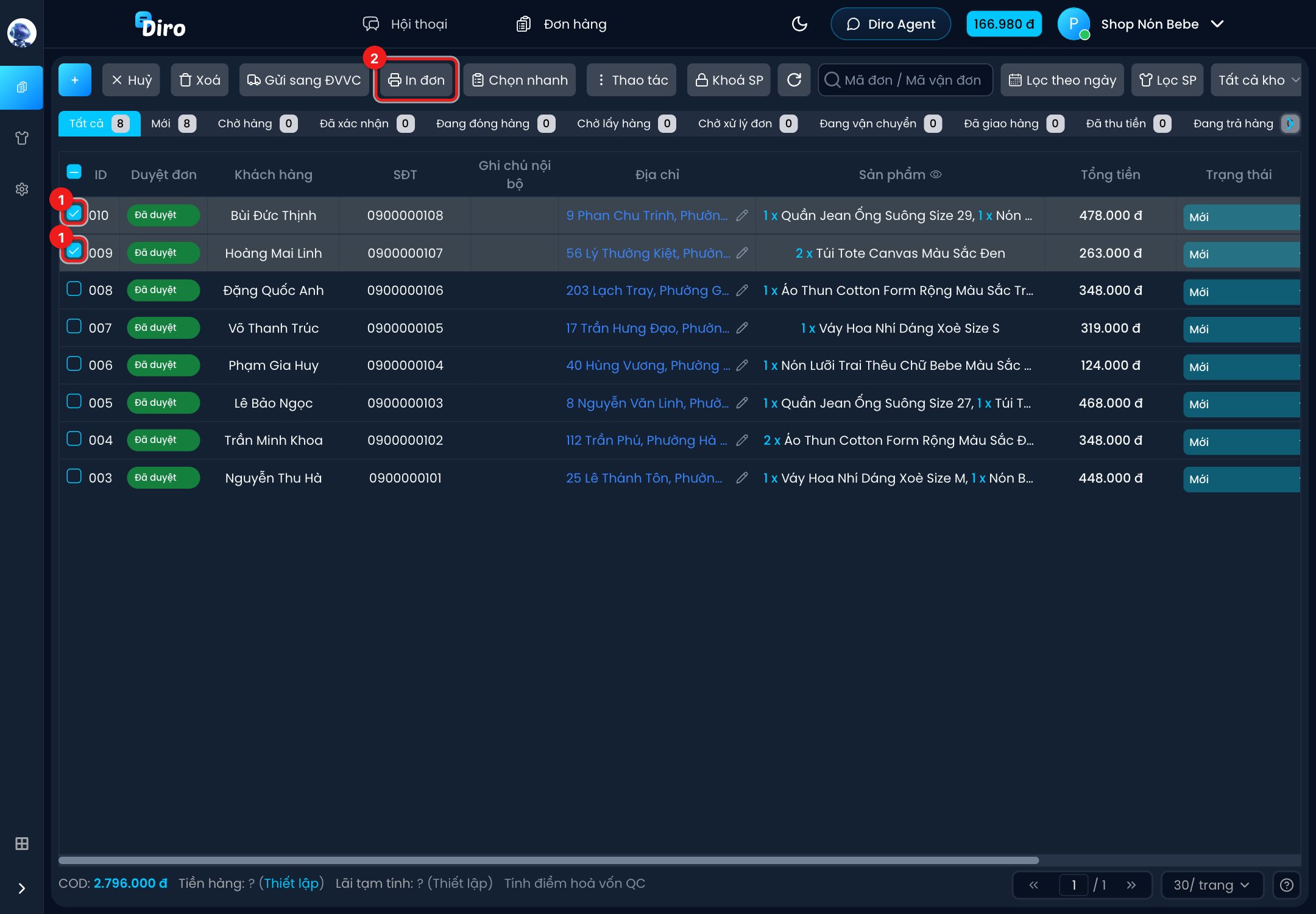
- Tick ô vuông đầu dòng của các đơn muốn in. Tick ô trên cùng để chọn cả trang.
- Bấm In đơn trên thanh công cụ. Nút này chỉ bấm được khi đã chọn ít nhất 1 đơn.
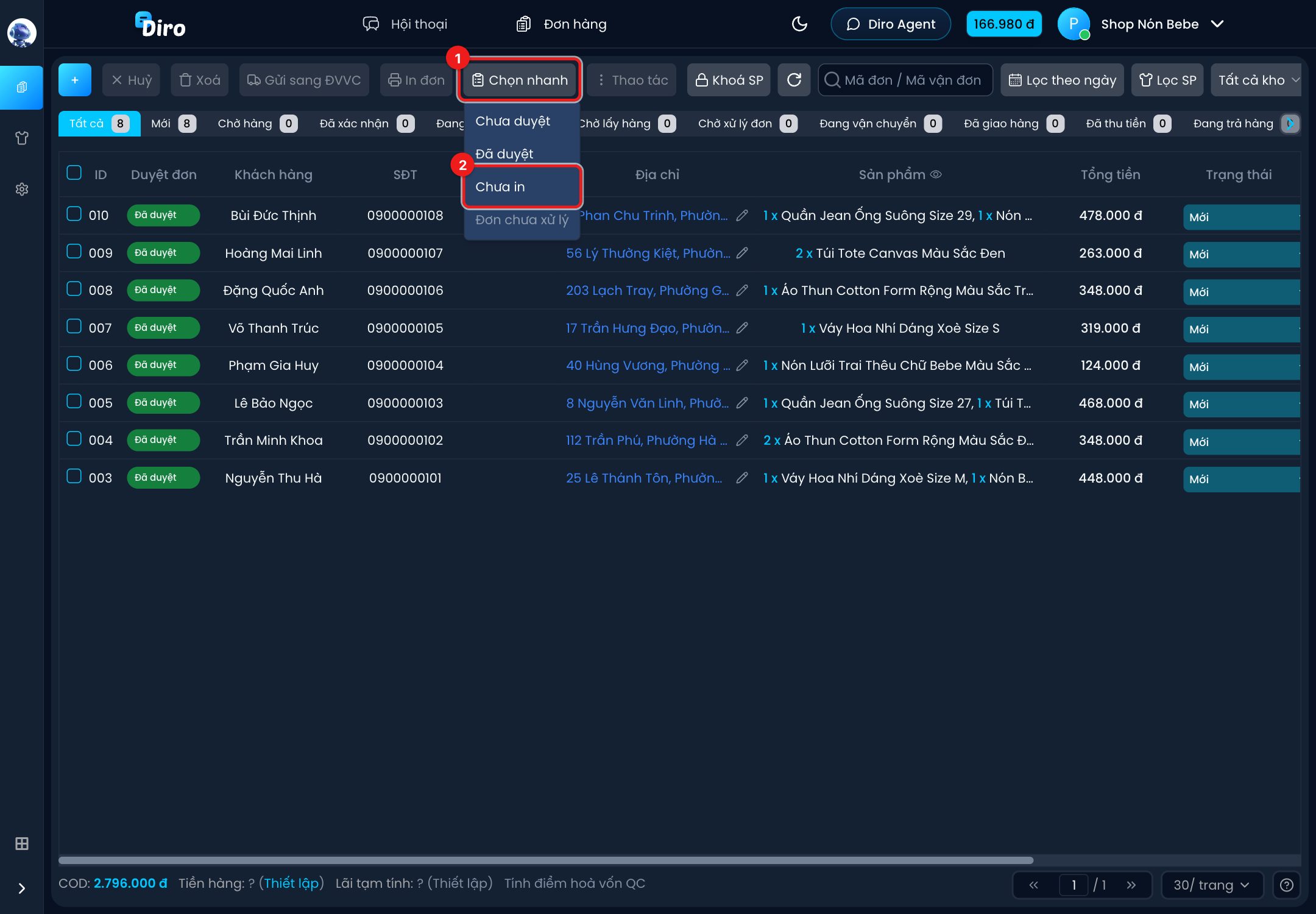
Bấm Chọn nhanh (1) → Chưa in (2): Diro tự tick mọi đơn trên trang đang có trạng thái in là Chưa in, bạn không phải dò từng dòng.
Bước 2: Chọn cách in trong hộp "In đơn hàng"
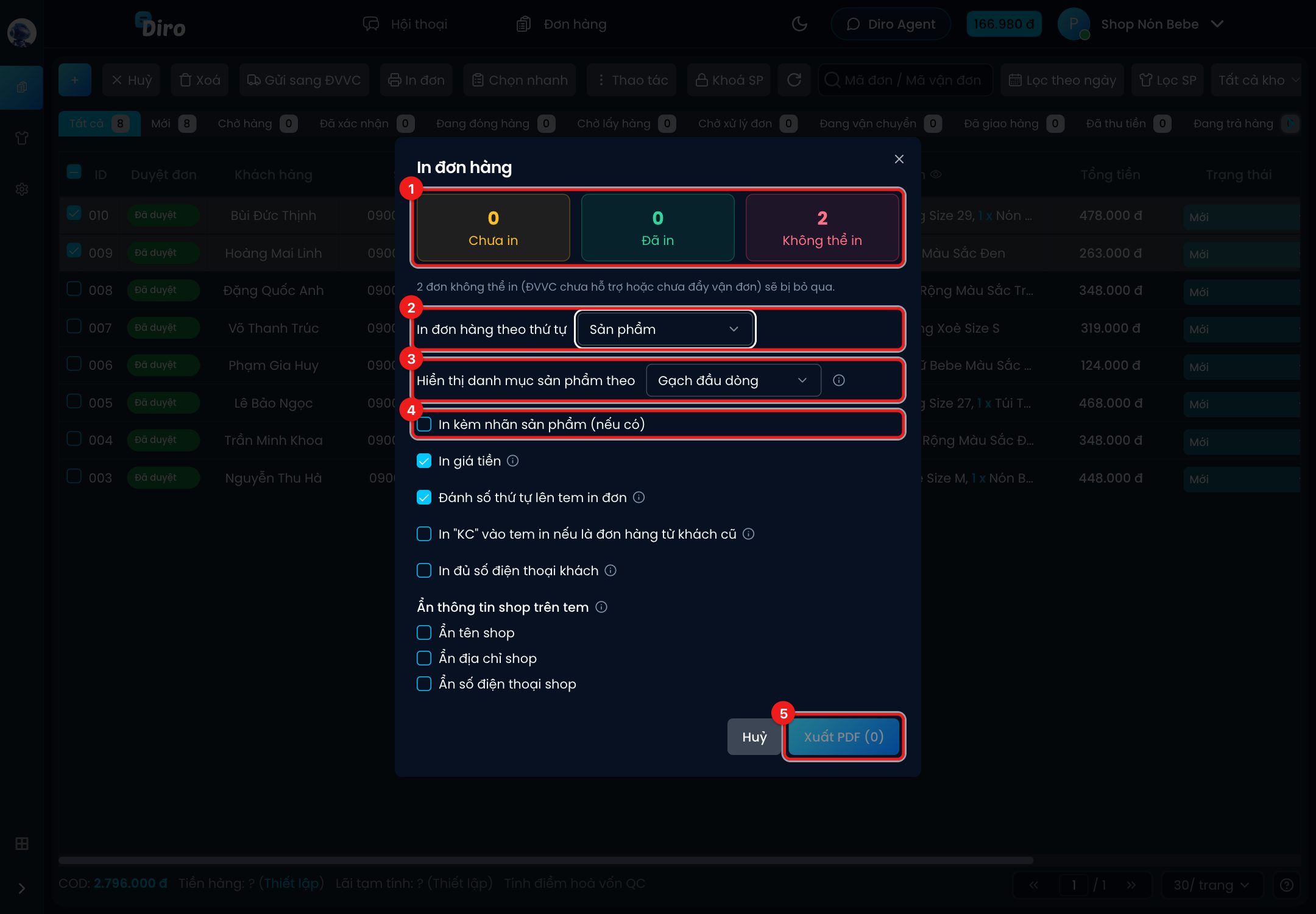
- Ba ô đếm: Chưa in, Đã in và Không thể in. Đơn Không thể in (chưa gửi sang ĐVVC, hoặc hãng chưa hỗ trợ in qua Diro) sẽ tự bị bỏ qua, không làm hỏng cả lô.
- In đơn hàng theo thứ tự:
- Sản phẩm (mặc định): Diro xếp đơn ít món lên trước, gom các đơn cùng sản phẩm, cùng biến thể (size/màu) đứng liền nhau — soạn hàng theo xấp tem sẽ nhanh và ít nhầm.
- Thời gian tạo đơn: đơn tạo trước in trước.
- Hiển thị danh mục sản phẩm theo: Gạch đầu dòng (
- Nón bucket kaki, SL: 1) hoặc Số thứ tự (1. Nón bucket kaki). Gạch đầu dòng là mặc định vì số thứ tự dễ bị đọc nhầm thành số lượng. - In kèm nhãn sản phẩm (nếu có): in thêm nhãn dán sản phẩm ngay sau tem của mỗi đơn. Xem Nhãn sản phẩm.
- Xuất PDF (số đơn): tạo file PDF và tải về máy. Số trong ngoặc là số đơn sẽ được in.
Khi trong lô có đơn J&T, hộp này hiện thêm dòng Khổ giấy tem J&T: chọn A7 (75×100mm) hoặc Giấy J&T in sẵn logo (74×80) — đúng loại cuộn giấy đang lắp trong máy in. Với cuộn J&T in sẵn logo, tem trong file PDF bị xoay ngược là cố ý, để logo nằm đúng góc khi in ra.
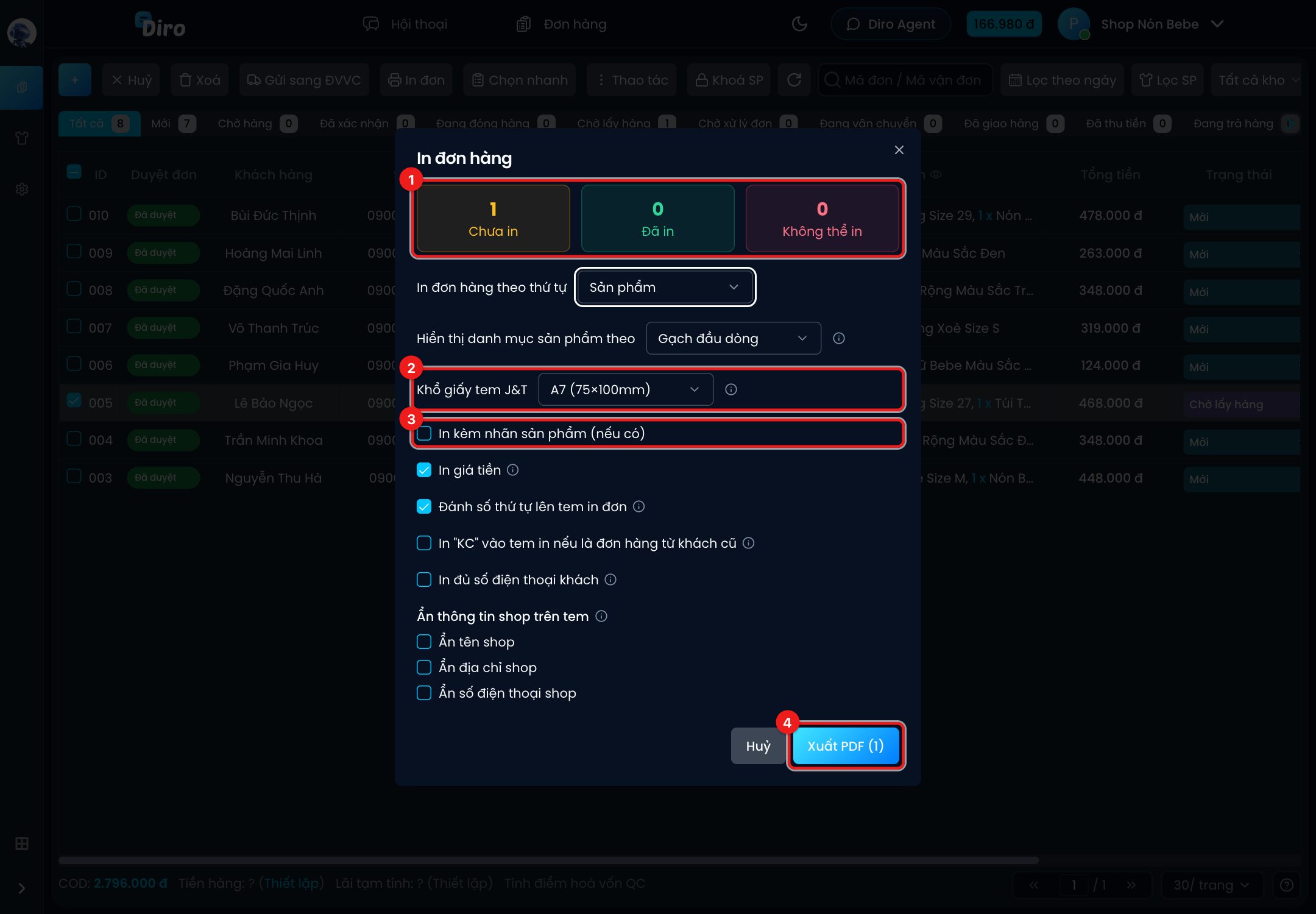
Ví dụ trên là một đơn J&T vừa gửi: (1) đơn nằm ở ô Chưa in, (2) dòng Khổ giấy tem J&T xuất hiện, (3) tick In kèm nhãn sản phẩm nếu muốn in cả nhãn, (4) bấm Xuất PDF.
Các tuỳ chọn hiển thị trên tem
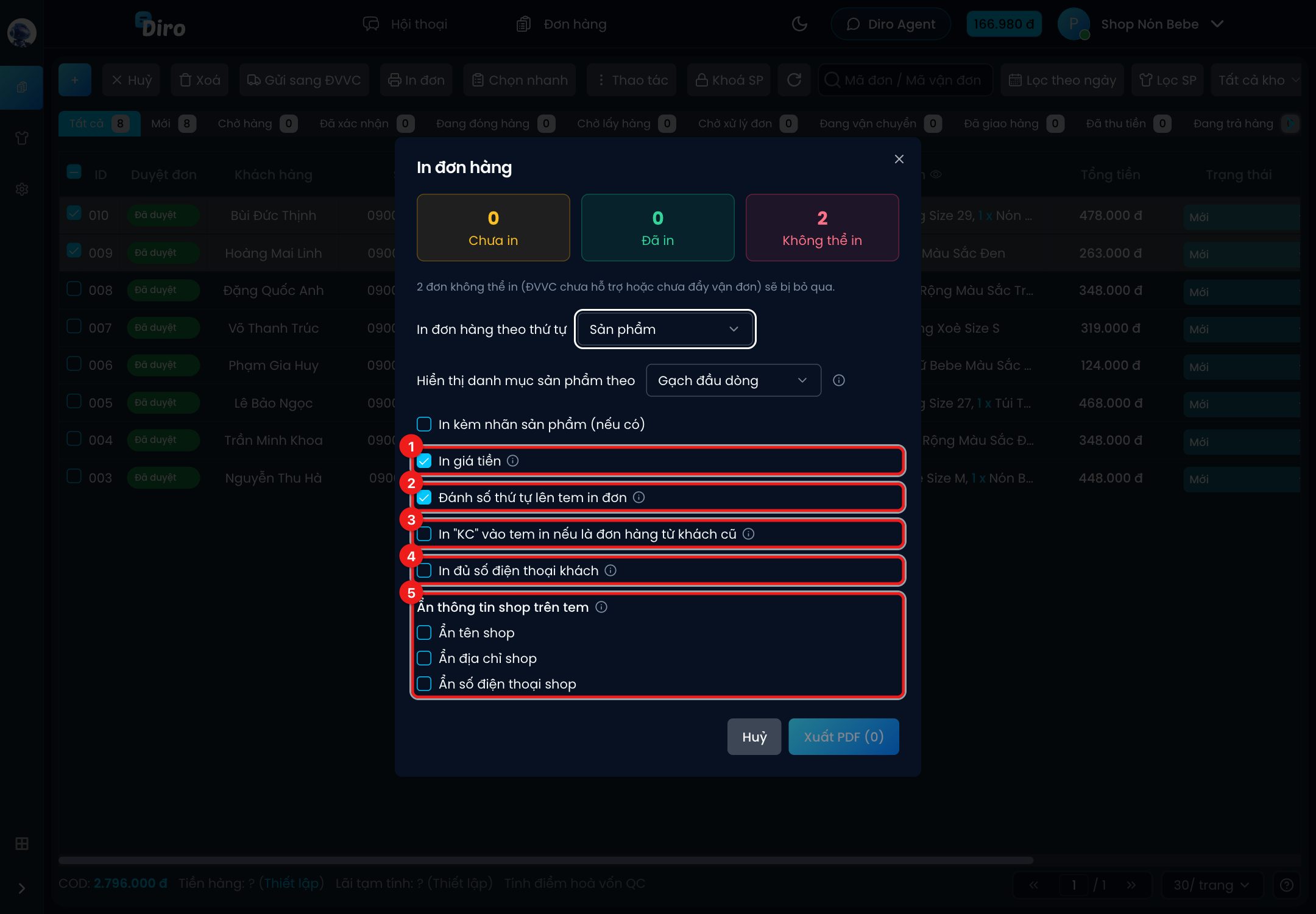
- In giá tiền (mặc định bật): bỏ tick thì tem không in số tiền thu người nhận, thay bằng chữ nhỏ "Xem trên app".
- Đánh số thứ tự lên tem in đơn (mặc định bật): mỗi tem có số 1, 2, 3… khoanh tròn ở góc trên bên phải, theo đúng thứ tự in. Nhãn sản phẩm in kèm không đánh số.
- In "KC" vào tem in nếu là đơn hàng từ khách cũ: tem của khách đã từng mua có thêm chữ KC ở góc dưới bên phải (cạnh giá tiền) — tiện để bỏ thêm quà hay lời cảm ơn.
- In đủ số điện thoại khách: mặc định tem che bớt số khách (
03****579). Xem In đủ số điện thoại khách trên tem. - Ẩn thông tin shop trên tem: Ẩn tên shop, Ẩn địa chỉ shop, Ẩn số điện thoại
shop. Tên và địa chỉ shop bị thay 2/3 phần đầu bằng
****, chỉ còn phần đuôi; số điện thoại shop bị che giống số khách.
Mọi tuỳ chọn trên được nhớ trên trình duyệt bạn đang dùng — lần sau mở lại hộp in, Diro giữ nguyên lựa chọn cũ. Đổi sang máy khác thì phải chọn lại.
Bước 3: In file PDF
Bấm Xuất PDF. Diro tải về file tên dạng diro_20261030_0915_12_don.pdf (ngày, giờ, số đơn).
Mở file và in bằng máy in tem, khổ giấy A7 75×100mm (hoặc 74×80mm nếu dùng cuộn J&T in sẵn logo).
Khi tạo file xong, Diro:
- chuyển các đơn vừa in sang trạng thái in Đã in;
- tự bỏ tick các đơn vừa in và đóng hộp thoại.
Bấm Huỷ hoặc dấu ✕ để đóng hộp in thì không có gì thay đổi — đơn vẫn là Chưa in và vẫn đang được tick. Lúc đó hãy cẩn thận: nút Huỷ đầu thanh công cụ (huỷ đơn) vẫn đang nhắm vào các đơn đang tick.
In lại đơn đã in
Nếu lô bạn chọn có đơn đã in trước đó, hộp in hiện thêm ô vàng Xác nhận in lại N đơn. Nút Xuất PDF bị khoá cho tới khi bạn tick ô này. In lại sẽ tạo thêm một tem trùng mã vận đơn, nên chỉ tick khi thật sự cần (tem cũ bị rách, in lỗi…). Ô này không được nhớ — lần in nào có đơn đã in cũng phải tick lại.
Trạng thái in của đơn
- Chưa in: đơn vừa được gửi sang Viettel Post / SPX / J&T thành công.
- Đã in: đã xuất PDF qua Diro. Đơn chuyển sang Đang vận chuyển (hoặc xa hơn) cũng tự được coi là Đã in, vì nhiều shop in tem trên app của hãng.
- Để trống (không áp dụng): đơn chưa gửi sang ĐVVC, hoặc gửi qua hãng Diro chưa in được. Riêng J&T, vận đơn thiếu mã phân tuyến cũng không in được qua Diro.
Cột Trạng thái in tự hiện ở tab Chờ lấy hàng. Ở tab khác, bạn bật lại cột này trong phần chọn cột hiển thị của bảng. Muốn sửa tay trạng thái in của một đơn, mở chi tiết đơn và đổi ô Trạng thái in.