🖨️ Diro Printer
Diro Printer là phần mềm cài trên máy tính, giúp bạn không in trùng tem. Phần mềm nhớ từng file PDF đã in tới từng trang, nên bạn luôn biết file nào chưa in, file nào đang in dở và file nào đã in xong.
Bạn vẫn xuất PDF từ Diro như bình thường. Diro Printer tự tìm các file PDF trong ba thư mục Downloads, Desktop và Documents, bạn chỉ cần chọn file và bấm In. Phần mềm không cần đăng nhập.
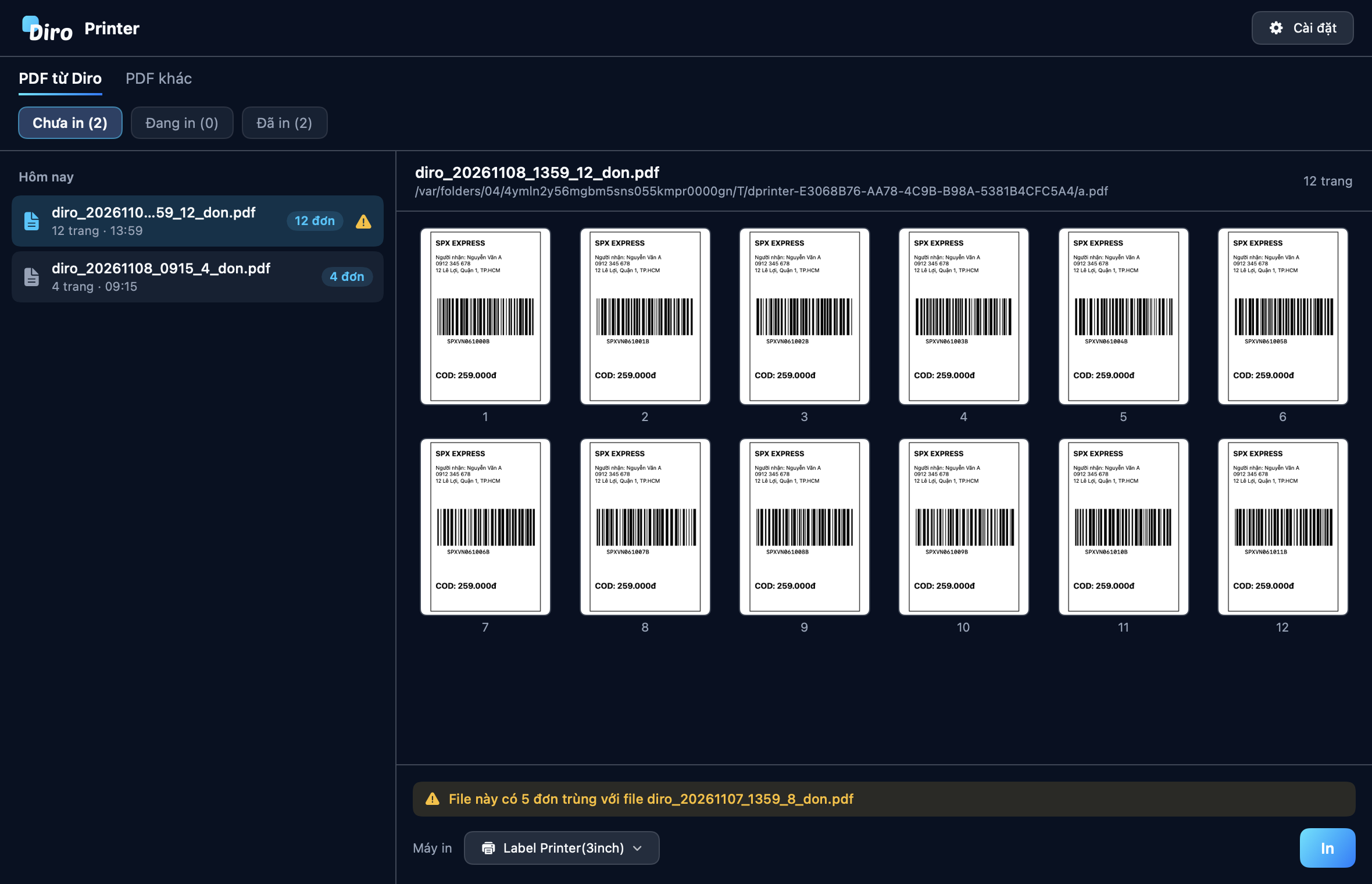
Hết giấy giữa chừng không còn là chuyện đoán mò. Phần mềm in từng trang và đánh dấu từng trang. Thay giấy xong bấm In tiếp, phần mềm in từ đúng trang đang dở, không in lại những trang đã xong.
📥 Bước 1: Tải phần mềm về máy
| Máy của bạn | Bấm để tải | Sau khi tải xong |
|---|---|---|
| Windows 10 / 11 | ⬇️ TẢI CHO WINDOWSDiroPrinter-1.1.0-win-x64.zip · ≈64 MB | Giải nén rồi bấm đúp DiroPrinter.exe, không cần cài đặt |
| macOS 14 trở lên (cả Apple Silicon và Intel) | ⬇️ TẢI CHO macOSDiroPrinter-1.1.0-macos.zip · ≈1,9 MB | Giải nén rồi kéo Diro Printer.app vào thư mục Applications |
Số 1.1.0 trong tên file là phiên bản. Xem các bản phát hành khác tại
trang Releases.
Windows: bấm chuột phải vào file .zip → Extract All… → Extract.
Nhớ giải nén ra rồi mới chạy, chạy thẳng từ trong file nén sẽ lỗi.
macOS: bấm đúp vào file .zip là tự giải nén.
Phần mềm chưa mua chứng chỉ ký số nên hệ điều hành chưa "quen mặt":
Trên Windows, hiện bảng xanh "Windows protected your PC": 🔹 Bấm More info → 🔹 Bấm Run anyway
Trên macOS, báo "không mở được vì chưa xác minh nhà phát triển":
Từ macOS 15 (Sequoia) trở lên: 🔹 Bấm đúp vào app một lần (sẽ hiện cảnh báo, cứ bấm Done) → 🔹 Vào > System Settings > Privacy & Security → 🔹 Kéo xuống cuối, chỗ nhắc tên Diro Printer, bấm Open Anyway → 🔹 Xác nhận bằng vân tay hoặc mật khẩu máy
macOS 14: bấm chuột phải vào app → chọn Open → bấm Open lần nữa.
Chỉ phải làm một lần duy nhất. Các lần sau mở bình thường.
Vẫn không mở được, hoặc báo app "bị hỏng"? Mở Terminal, dán dòng này rồi Enter, sau đó mở app lại:
xattr -dr com.apple.quarantine "/Applications/Diro Printer.app"
Lần đầu mở, macOS hỏi phần mềm có được đọc Downloads, Desktop, Documents hay không. Hãy bấm Allow cả ba. Nếu bấm từ chối, phần mềm hiện dải cảnh báo ghi tên thư mục chưa được cấp quyền.
📂 Bước 2: Hiểu các danh sách
Phần mềm chia file thành hai nhóm:
- PDF từ Diro: file tem xuất từ Diro
- PDF khác: mọi file PDF còn lại
Mỗi nhóm có ba mục, kèm số file trong ngoặc: Chưa in, Đang in và Đã in. File được xếp theo ngày, mới nhất ở trên: Hôm nay, Hôm qua, Ngày 6/11/2026.
Mỗi file tem có nhãn số đơn, ví dụ 99 đơn, ngay trên dòng của file.
Mọi file PDF đang có sẵn trên máy sẽ được xếp vào Đã in, để danh sách không bị đầy file cũ. Từ lúc đó, file PDF mới sẽ vào Chưa in.
🖨️ Bước 3: In
🔹 Chọn file trong danh sách, xem trước các trang ở bên phải 🔹 Chọn Máy in 🔹 Bấm In
File chuyển ngay sang Đang in, có thanh tiến độ, và khung xem trước tự cuộn theo trang đang in.
| Trang trong khung xem trước | Ý nghĩa |
|---|---|
| Bình thường | Chưa in |
| Tối đi, có dấu tick xanh | Đã in xong |
| Mờ đi, có chữ Lỗi màu đỏ | In trang này bị lỗi |
Khi máy in báo lỗi
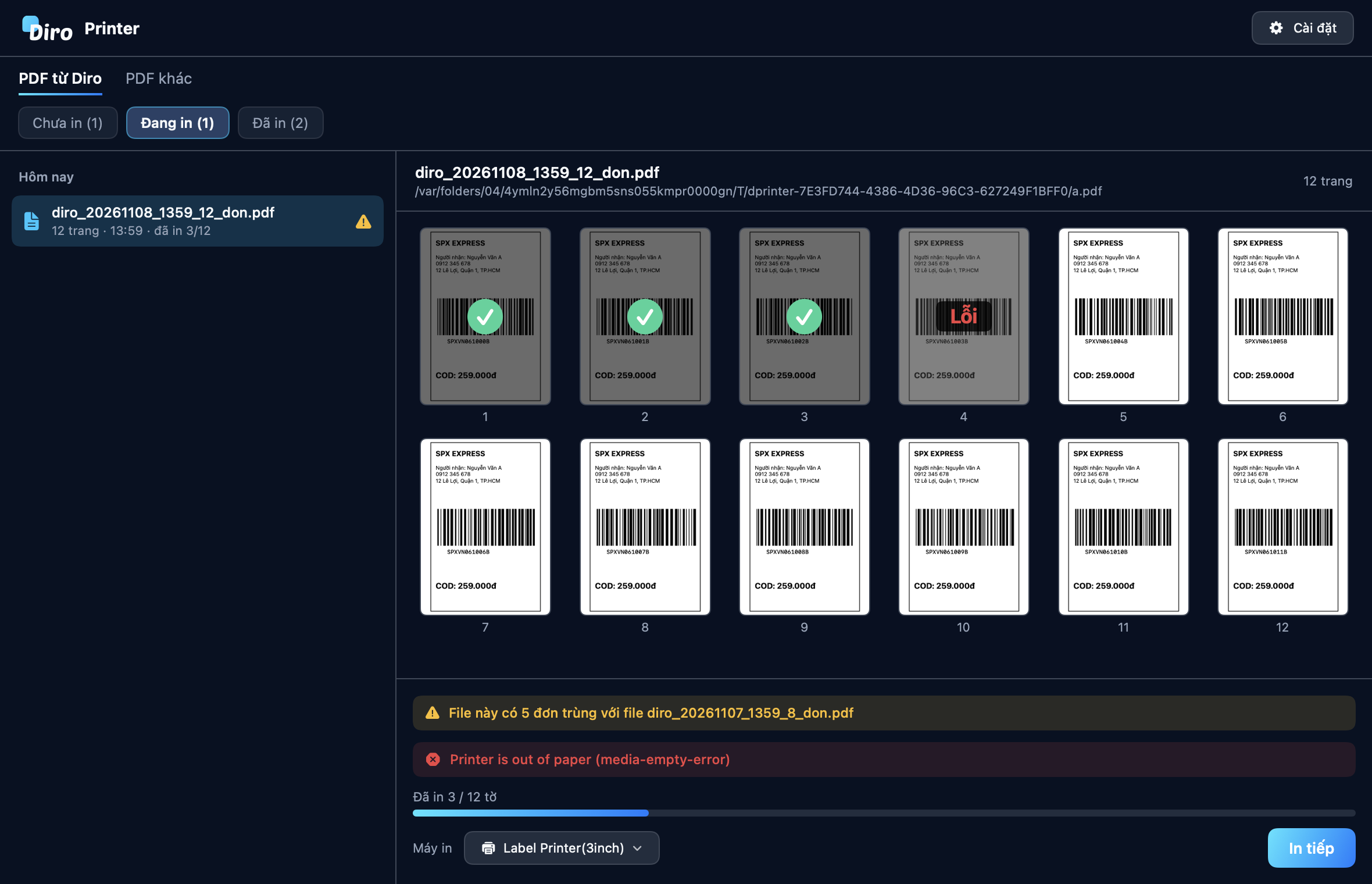
Phần mềm dừng lại và hiện nguyên văn thông báo của máy in, thường là tiếng Anh (ví dụ hết giấy là out of paper). Xử lý xong, ví dụ thay giấy, bấm In tiếp để in từ đúng trang đang dở.
Nếu sau 30 giây máy in vẫn chưa in xong trang đó, phần mềm báo Máy in không phản hồi, kiểm tra giấy và dây cáp.
Khi có lỗi, máy in có thể đã ra được một phần tờ đó, nên hãy nhìn lại tờ cuối trước khi bấm In tiếp. Đóng phần mềm khi đang in cũng được xử lý như lỗi ở đúng trang đó.
⚠️ Cảnh báo đơn trùng
Với file xuất từ Diro, phần mềm so mã vận đơn giữa các file. File nào có đơn đã in ở file khác sẽ có chấm than vàng trên dòng file. Rê chuột vào chấm than, hoặc nhìn dải vàng phía trên nút In, sẽ thấy ví dụ:
File này có 2 đơn trùng với file diro_20261107_1359_8_don.pdf
Đây chỉ là cảnh báo: nếu bấm In, phần mềm vẫn in cả file. Nếu không muốn in trùng, hãy quay lại Diro và xuất lại file không có các đơn đó.
Mã vận đơn được ghi vào file PDF từ Diro web bản 1.25.0. File xuất trước đó vẫn nằm trong PDF từ Diro nhờ tên file, nhưng không so trùng được.
🔁 In tiếp và in lại
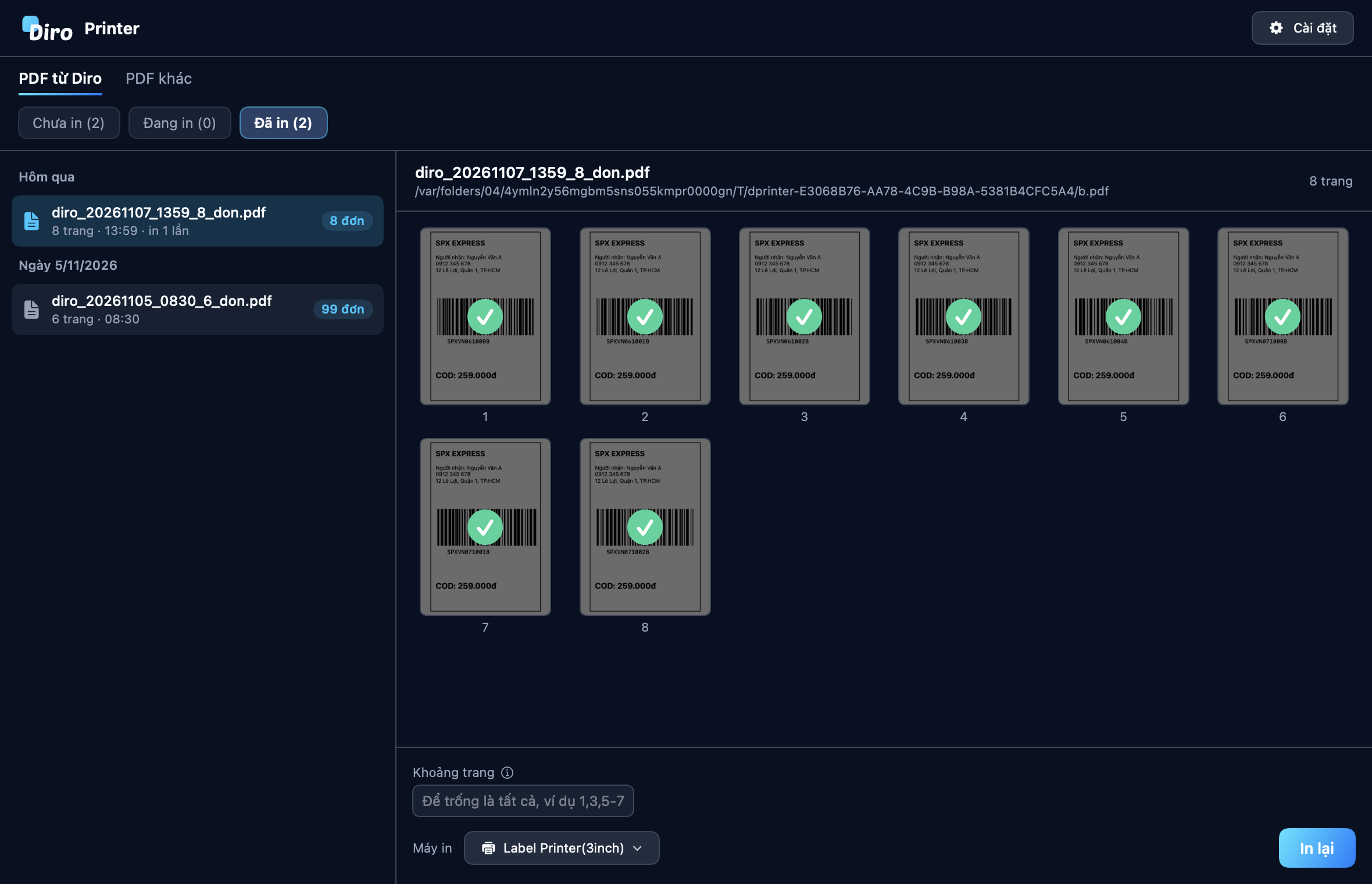
Tuỳ chọn hiện ra theo từng loại file:
| Loại file | Chưa in, Đang in | Đã in |
|---|---|---|
| PDF từ Diro | Không có tuỳ chọn, luôn in vừa trang | Chỉ có Khoảng trang |
| PDF khác | Số bản, Khoảng trang, Cơ chế in | Số bản, Khoảng trang, Cơ chế in |
Khoảng trang để trống là in tất cả. Có thể gõ 5, 2-5, hoặc 1,3,5-7. Rê
chuột vào biểu tượng ⓘ cạnh ô để xem giải thích ngay trong phần mềm.
In lại chỉ đặt lại những trang bạn chọn. Các trang khác giữ nguyên trạng thái đã in.
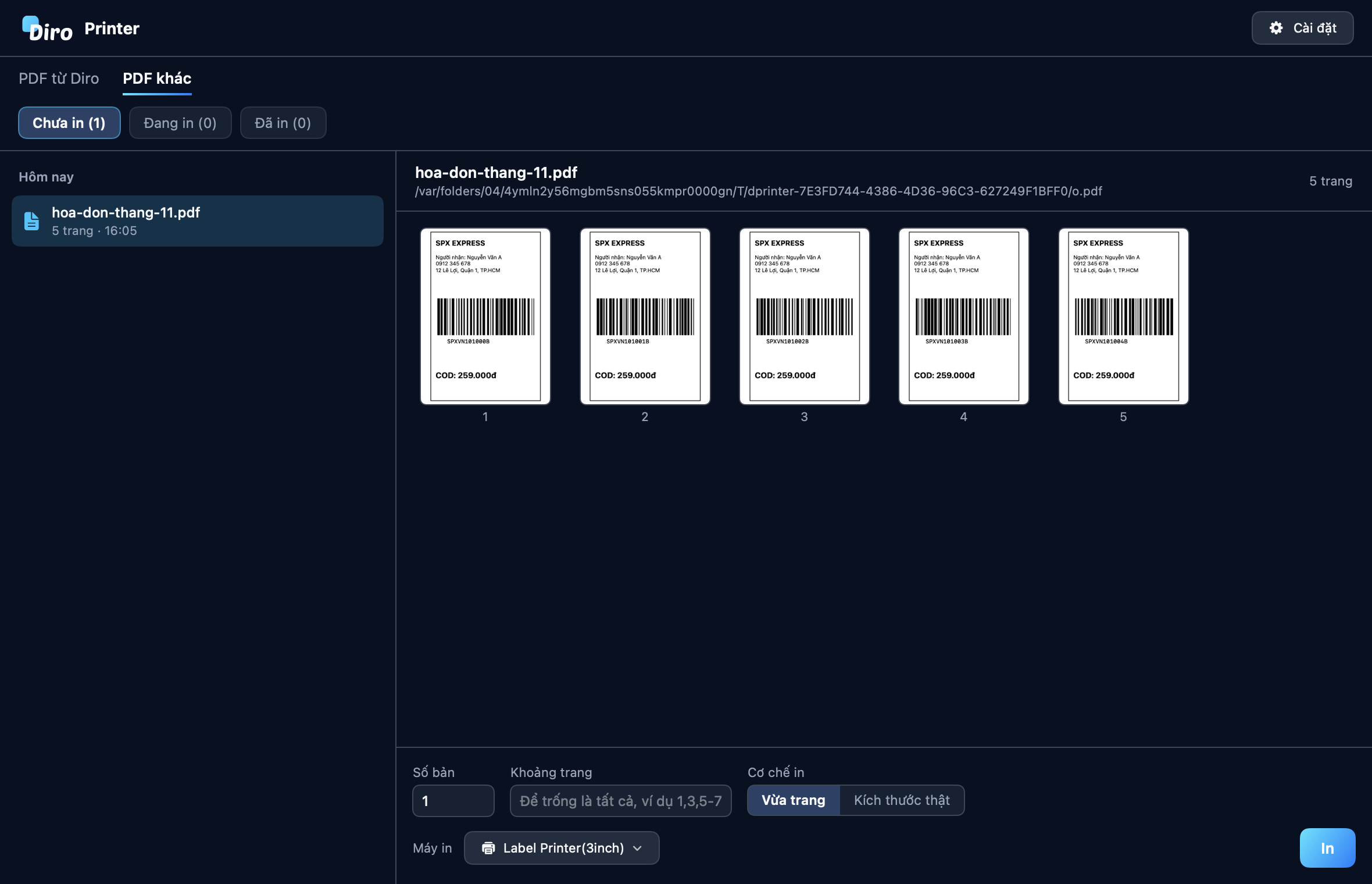
Cơ chế in gồm Vừa trang (co giãn cho vừa khổ giấy) và Kích thước thật (giữ đúng kích thước trong file).
🔒 Khoá in mặc định (không bắt buộc)
Bấm Cài đặt ở góc trên bên phải. Mục Khoá in mặc định tắt sẵn.
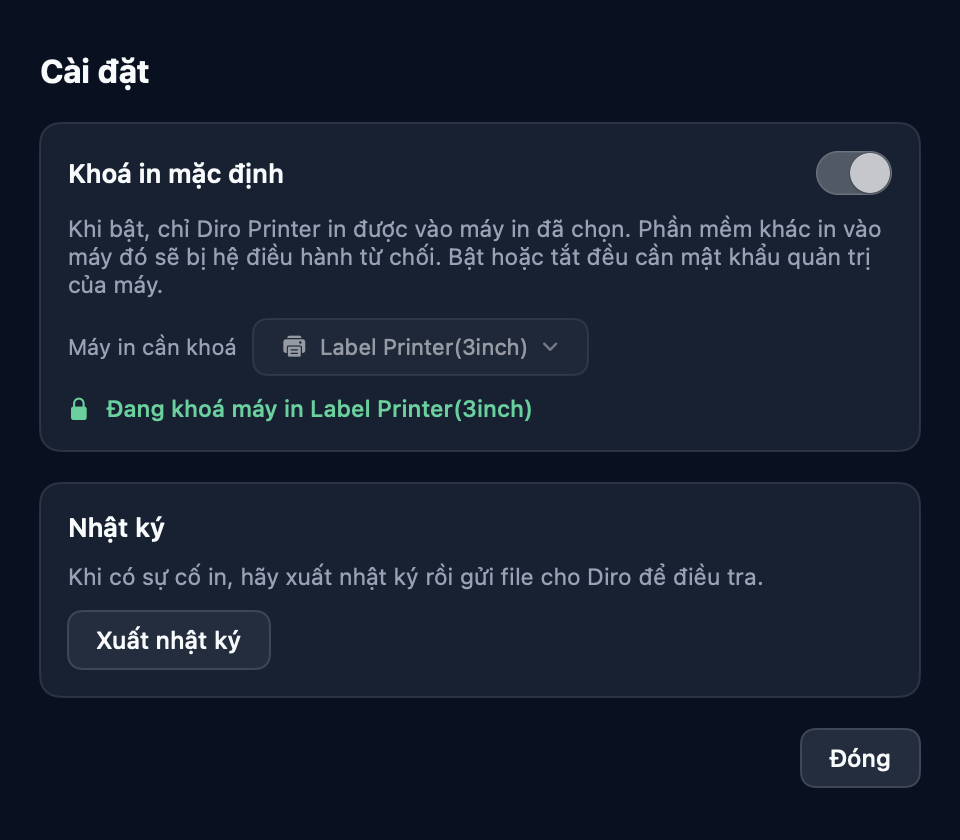
Khi bật, chỉ Diro Printer in được vào máy in đã chọn. Phần mềm khác in vào máy đó sẽ bị hệ điều hành từ chối, và các máy in khác không bị ảnh hưởng. Bật hoặc tắt đều cần mật khẩu quản trị của máy.
Chrome, Word, trình xem PDF hay Google Slides đều không in được vào máy đang khoá. Muốn in từ Google Slides, hãy tải bản PDF về rồi in trong mục PDF khác, hoặc tắt khoá trong Cài đặt.
Người có quyền quản trị máy vẫn có thể tắt khoá hoặc cắm máy in sang máy khác. Khoá giúp tránh in nhầm, chứ không ngăn được người cố tình.
📋 Gửi nhật ký cho Diro khi in gặp sự cố
Phần mềm ghi lại mọi lần in trên máy bạn: in file nào, vào máy in nào, từng trang xong hay lỗi, và nguyên văn lỗi của máy in. Nhật ký được giữ 90 ngày.
🔹 Bấm Cài đặt ở góc trên bên phải
🔹 Trong mục Nhật ký, bấm Xuất nhật ký
🔹 Phần mềm tạo file DiroPrinter-nhatky-….zip ở Desktop và mở sẵn thư mục
🔹 Gửi file đó cho đội Diro qua Zalo 0333 263 400
Có tên file, đường dẫn trên máy, mã vận đơn và trạng thái in của từng trang. Không có bản sao file PDF, nên không có tên, số điện thoại hay địa chỉ người nhận.
❓ Gặp trục trặc
Không thấy file vừa xuất từ Diro Phần mềm chỉ tìm trong Downloads, Desktop và Documents. Nếu trình duyệt lưu ở thư mục khác, hãy chuyển file vào một trong ba thư mục đó. Trên macOS, kiểm tra thêm quyền thư mục ở phần trên.
Không thấy máy in vừa cắm Bản Windows chỉ đọc danh sách máy in lúc mở phần mềm, hãy tắt phần mềm rồi mở lại.
Tem bị lệch hoặc sai khổ Kiểm tra khổ giấy trong phần cài đặt máy in của Windows hoặc macOS. Với PDF khác, thử đổi Cơ chế in.
Nút In bị mờ Kiểm tra đã chọn máy in chưa, ô Khoảng trang có báo lỗi không, và phần mềm có đang in file khác không. Mỗi lúc chỉ in một file.
📌 Cần chuẩn bị những gì
- Máy Windows 10/11 hoặc macOS 14 trở lên
- Máy in đã cài driver và in được bình thường trên máy đó
- Không cần tài khoản hay API key