Xem và sửa sản phẩm
Mỗi sản phẩm có một trang chi tiết để bạn sửa thông tin, đánh dấu hết hàng, đặt sản phẩm mặc định. Khung AI HIỂU SẢN PHẨM NÀY THẾ NÀO bên phải cập nhật ngay khi bạn sửa, nên bạn thấy trước AI sẽ nói gì trước khi lưu.
Mở trang chi tiết
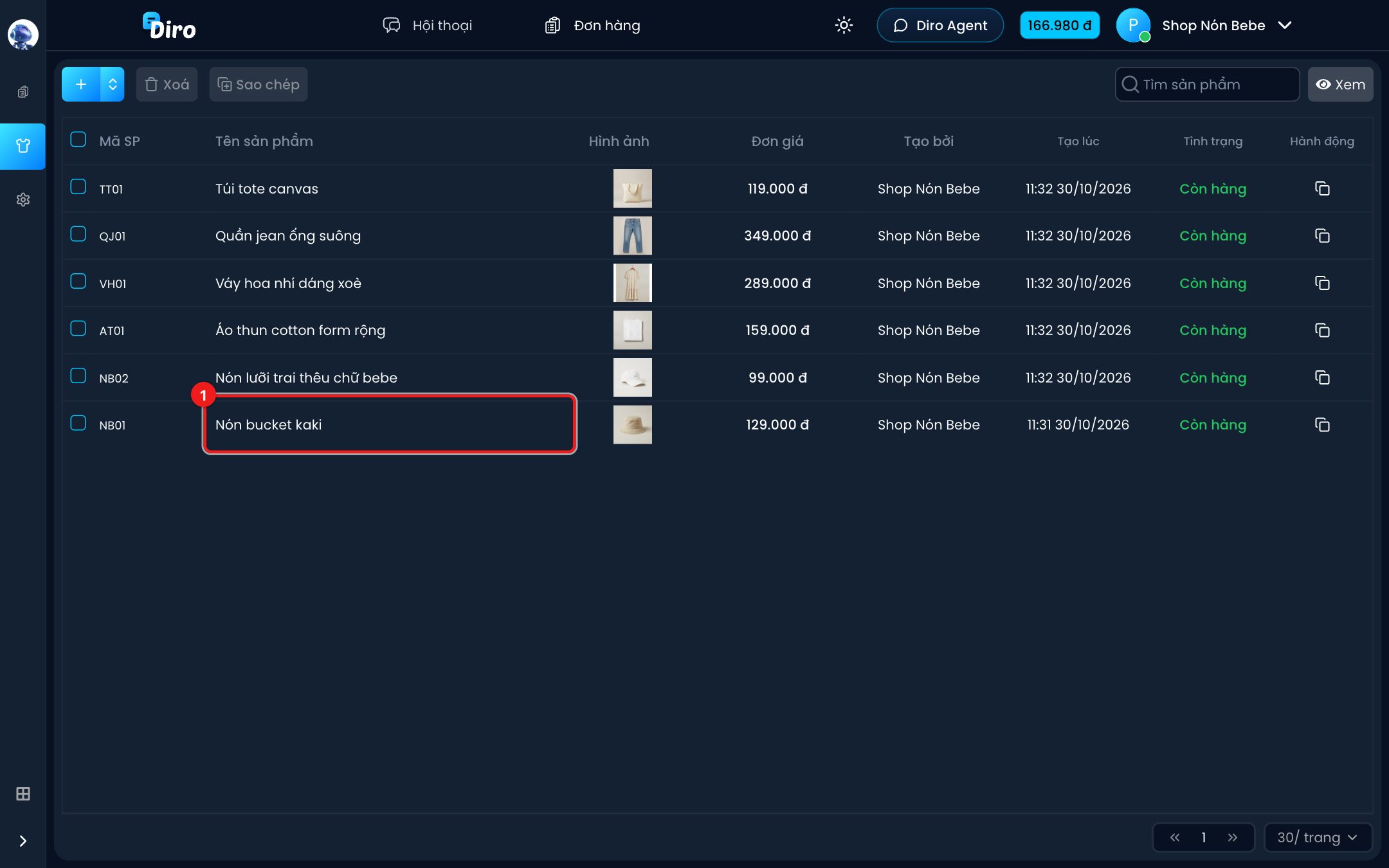
- Ở trang Sản phẩm, bấm vào dòng của sản phẩm cần xem, vd Nón bucket kaki.
Sửa thông tin và lưu
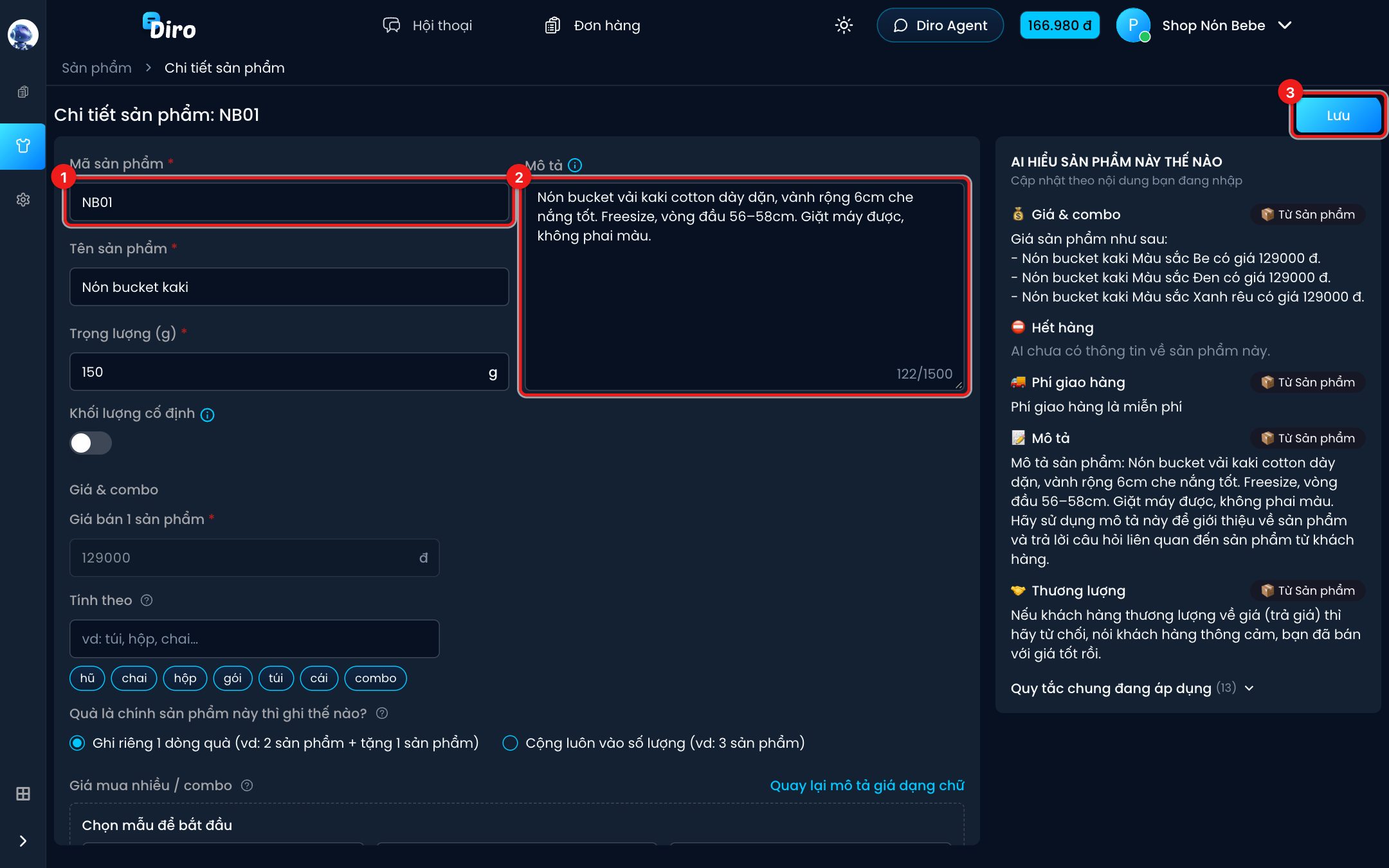
- Mã sản phẩm, Tên sản phẩm, Trọng lượng (g), Khối lượng cố định — giống lúc tạo (xem Tạo sản phẩm).
- Mô tả — AI dùng để trả lời câu hỏi của khách, tối đa 1.500 ký tự.
- Lưu — bấm sau khi sửa. Rời trang mà chưa bấm thì thay đổi bị bỏ.
Phần Giá & combo và Phí giao hàng dùng y như lúc tạo, xem Giá, combo và phí ship.
Loại sản phẩm, hết hàng, sản phẩm mặc định
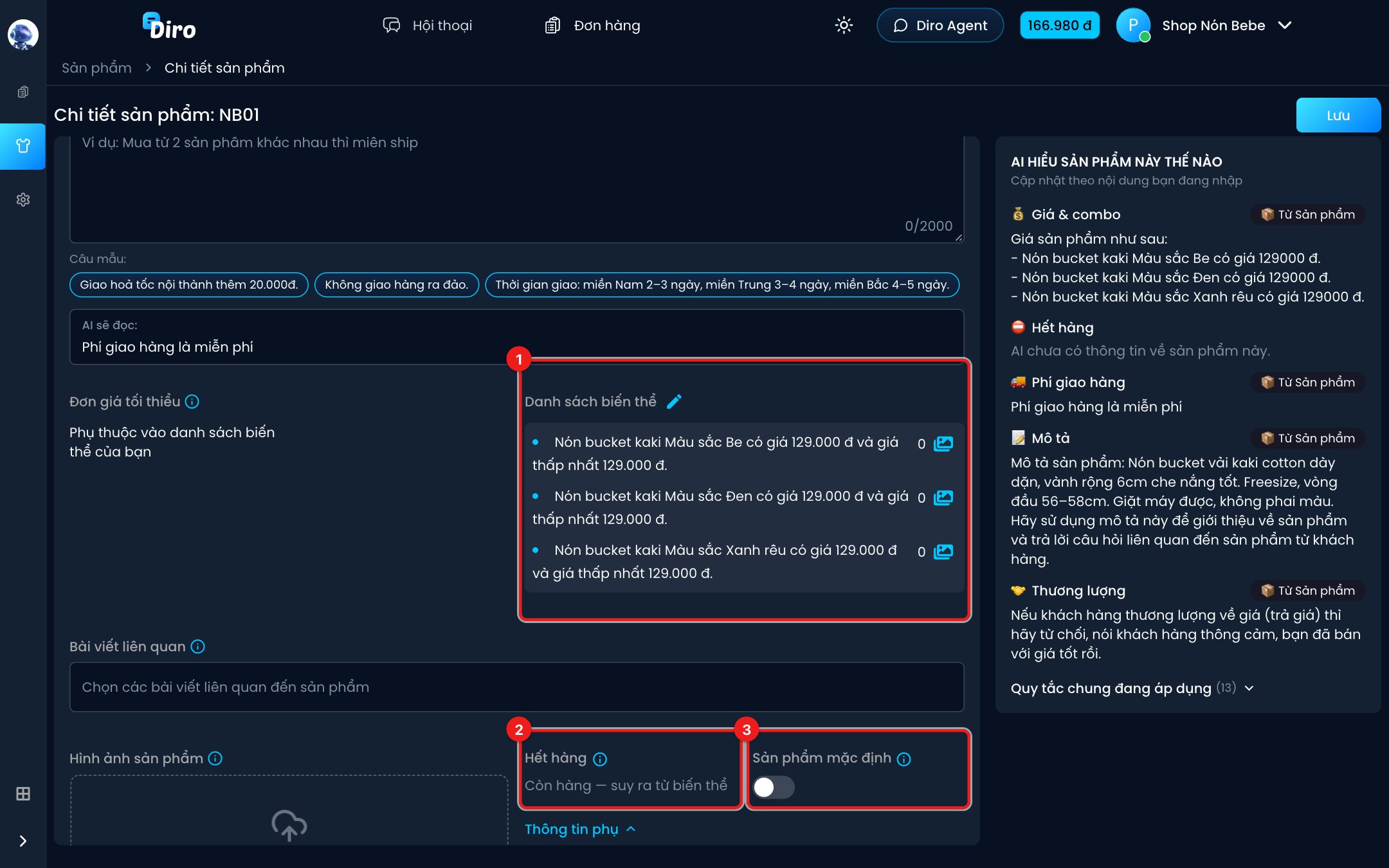
- Danh sách biến thể — bấm bút chì để thêm/sửa size, màu (xem Loại sản phẩm (size, màu…)). Biểu tượng ảnh ở cuối mỗi dòng để thêm ảnh riêng cho loại đó.
- Hết hàng:
- Sản phẩm không có loại: là một công tắc. Bật thì sản phẩm chuyển sang Hết hàng, AI ngừng chào bán sản phẩm này. Nhớ bấm Lưu.
- Sản phẩm có loại: không bấm được, chỉ hiện "Còn hàng — suy ra từ biến thể" hoặc "Hết hàng — tất cả biến thể đã hết". Muốn báo hết thì bật Hết hàng cho từng loại trong danh sách biến thể; hết sạch mọi loại thì sản phẩm mới hết hàng.
- Sản phẩm mặc định — bật thì sản phẩm được chọn sẵn khi khách hỏi mua mà không đi từ bài quảng cáo nào.
Bên dưới còn có Bài viết liên quan, Hình ảnh sản phẩm và Thông tin phụ (Tên sản phẩm khi in đơn, Kho), giống lúc tạo.
Hàng về lại thì tắt Hết hàng rồi Lưu, AI bán tiếp ngay. Đừng xoá sản phẩm chỉ vì tạm hết.
Sản phẩm tạo từ trước: mô tả giá dạng chữ
Sản phẩm cũ có thể vẫn đang dùng mô tả giá dạng chữ thay vì Bảng giá & combo. Khi đó, cuối khung bên phải có dòng "Sản phẩm đang dùng mô tả giá dạng chữ. AI chưa đọc Bảng giá & combo." và nút Chuyển sang bảng giá mới. Lưu mọi thay đổi trước rồi mới bấm chuyển.
Ngược lại, sản phẩm đang dùng bảng giá mới có link Quay lại mô tả giá dạng chữ ở góc phải mục Giá mua nhiều / combo.
Áp dụng bảng giá cho trang khác
Nếu trang của bạn nằm trong một Shop và các trang khác trong Shop có cùng sản phẩm, dưới khối giá sẽ có mục Áp dụng cho trang khác. Tích các trang rồi bấm Áp dụng bảng giá cho N trang để chép Bảng giá & combo, đơn vị, ghi chú cho AI và tuỳ chọn freeship sang. Hãy Lưu trước, vì Diro chép theo bản đã lưu.